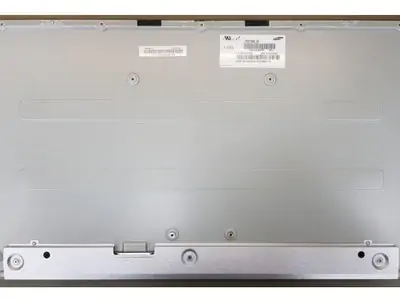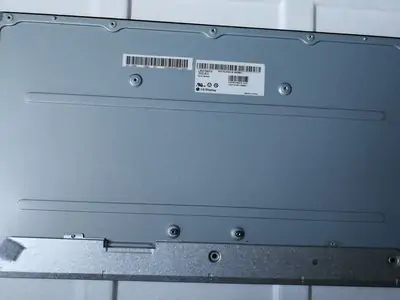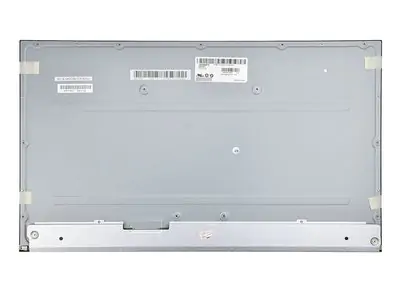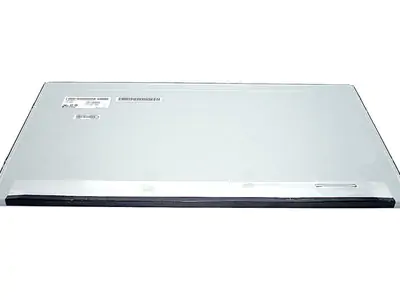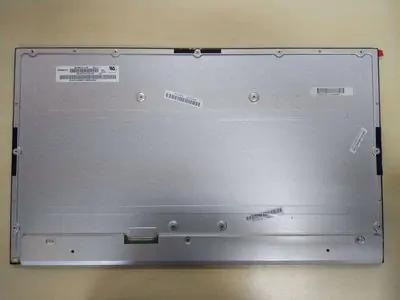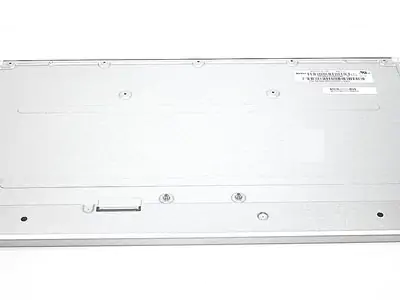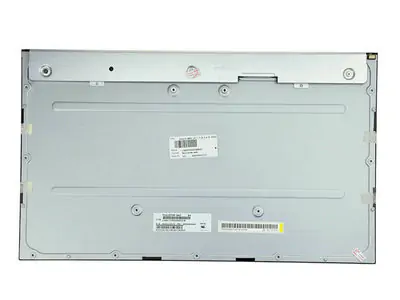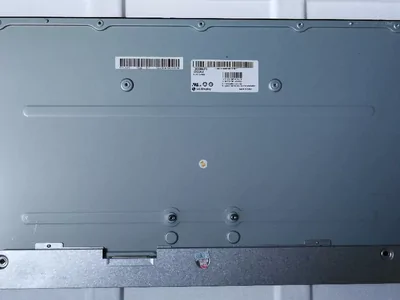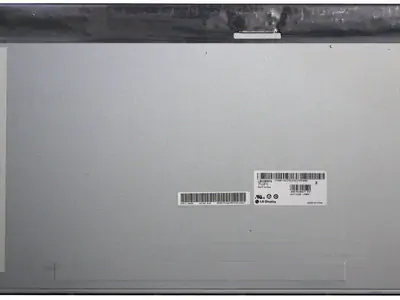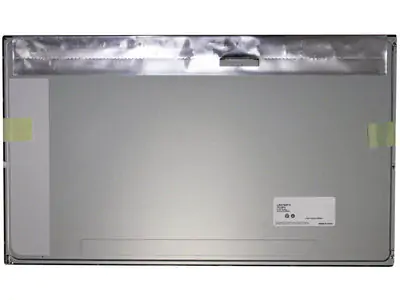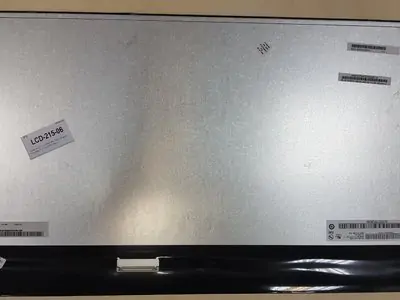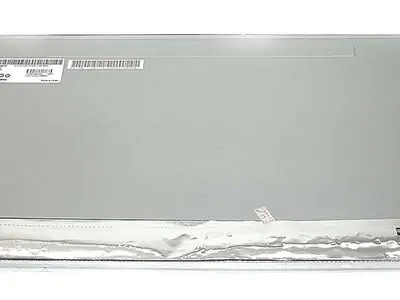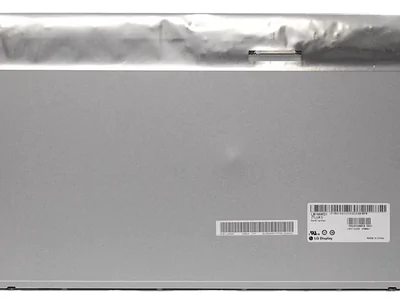

Матрица — ключевой элемент любого монитора, в том числе экранов моноблоков Lenovo. Именно от неё зависят ключевые показатели качества изображения: четкость, яркость, глубина цвета и общая эстетичность восприятия. Поскольку современные матрицы изготавливаются с применением высоких технологий, многие владельцы техники сталкиваются с необходимостью их замены лишь спустя годы активного использования оборудования. Тем не менее, бывают ситуации, когда требуется срочная замена матрицы вследствие повреждений или выхода из строя важных компонентов.
Почему вообще возникает потребность менять матрицу?
Заменять матрицу приходится по нескольким причинам, связанным с техническими особенностями и условиями эксплуатации устройства. Рассмотрим основные факторы подробнее.
Наиболее частым основанием для замены матрицы становится механическое воздействие на монитор. Простое падение устройства, удар по корпусу или даже случайное нажатие пальцем могут привести к серьёзным дефектам экрана. Появление трещинок, царапин, тёмных пятен и белёсых областей сигнализирует о повреждении структуры матрицы. Такой дисплей теряет способность полноценно воспроизводить качественное изображение, снижая общую функциональность и удобство использования моноблока.
Ещё одной причиной замены матрицы выступает отказ элементов подсветки. Матрица сама по себе светится благодаря специальной подсветочной системе, которая располагается позади ЖК-панели. Когда возникают неполадки (например, выход из строя светодиодов или шлейфа питания), отдельные участки экрана становятся тусклыми или вовсе перестают подсвечиваться. Такая проблема особенно заметна при попытке посмотреть фильмы или играть в игры с яркими сценами — картинка приобретает характерный серый оттенок или местами пропадает совсем.
Иногда внутренние компоненты матрицы подвергаются воздействию внешней среды. Попадание жидкости внутрь корпуса способно вызвать коррозионные процессы, приводящие к нарушению контактов между компонентами. Особенно опасно попадание воды непосредственно на саму панель, поскольку жидкость способна разъесть токопроводящие дорожки и повредить диоды подсветки. Аналогичным образом частицы пыли, проникающие внутрь через вентиляционные отверстия, накапливаются и создают препятствия нормальному прохождению сигналов управления цветом.
Хотя программное обеспечение само по себе редко вызывает поломку матрицы, сбои драйверов видеокарты или операционной системы способны временно повлиять на отображаемую картинку. Неправильно настроенная частота обновления кадров, неверные настройки цветового профиля или проблемы с подключением HDMI-кабеля вызывают артефакты на экране. Иногда подобная ситуация решается простой переустановкой драйвера, сбросом настроек графики, проверкой целостности соединений, однако если ничего не помогает, возможно, дело действительно в самой матрице.
Даже самые качественные матрицы имеют ограниченный ресурс работы. Со временем материал жидкокристаллического слоя постепенно разрушается, теряя свою первоначальную форму и свойства. К примеру, длительное включение дисплея на максимальной яркости ускоряет процесс старения ламп подсветки, сокращая общий срок службы устройства. После определенного количества часов непрерывной работы дисплей начинает терять интенсивность свечения, появляется мерцание, исчезновение ярких оттенков. Эти симптомы являются сигналом о необходимости замены матрицы на новую.
- Дефекты заводского происхождения
Нередко пользователи сталкиваются с проблемами, вызванными браком производителя. Такие случаи чаще всего происходят сразу же после приобретения нового устройства или вскоре после начала эксплуатации. Заводской брак проявляется разными способами: точечными черными пятнами («битые пиксели»), неравномерностью распределения подсветки по всему полю дисплея, появлением вертикальных линий или разводов. Решением подобных проблем зачастую служит обращение в сервисный центр производителя или приобретение новой матрицы взамен испорченной.
Важно отметить, что любые манипуляции с заменой матрицы требуют наличия специальных инструментов и опыта ремонта электронных устройств. Самостоятельная попытка установить новый модуль без соответствующего уровня подготовки может повлечь дополнительные поломки или потерю гарантии на оборудование. Поэтому оптимальным решением будет доверить процедуру профессионалам, имеющим необходимые знания и опыт обслуживания техники.
Как выбрать матрицу для моноблока Lenovo
Выбор правильной матрицы для замены вышедшего из строя компонента на вашем моноблоке Леново — важный этап, который повлияет на дальнейшую работоспособность устройства. Правильный подбор матрицы обеспечит качественную картинку, долговечную службу и максимальную совместимость с вашим устройством. Давайте разберём детально каждый аспект, который играет ключевую роль при покупке матрицы.
Важнейшие моменты при подборе матрицы
Чтобы подобрать оптимально подходящую матрицу для вашего моноблока, вам предстоит обратить внимание на несколько основополагающих факторов.
Первым делом убедитесь, что приобретаемая вами матрица соответствует оригинальному формату и размерам вашего текущего экрана. Ведь длина и ширина матрицы должна идеально совпадать с габаритами вашего устройства. Только тогда установка пройдёт гладко, и внешний вид останется аккуратным.
Но кроме размеров важна ещё одна характеристика — толщина рамки экрана. Некоторые новые модели оснащаются сверхтонкими рамками, в то время как старые версии могут иметь массивные границы. Если купить неправильную матрицу, возникнут трудности с монтажом и стыковкой всех внутренних элементов.
Например, возьмём популярную серию Lenovo IdeaCentre AIO, которая отличается элегантным дизайном и минималистичными рамками. Покупайте матрицу с учётом особенностей вашей серии и типа конструкции конкретного устройства.
Одним из важнейших критериев подбора матрицы считается её разрешение. Оно показывает максимальное число пикселей, которое способен вывести экран на единицу площади. Самые распространенные стандарты на сегодняшний день — это HD (1366х768), FullHD (1920х1080), QHD (2560х1440).
Более высокие разрешения обеспечивают лучшую детализацию изображений, однако для нормального функционирования графической составляющей понадобится мощный процессор и видеокарта. Обязательно проверьте заранее требования своей аппаратуры, иначе покупка матрицы с высоким разрешением станет пустой тратой денег.
Допустим, у вас старенький бюджетный моноблок Lenovo с интегрированной графикой Intel HD Graphics. Установка ультрасовременной матрицы с разрешением 4K вряд ли принесёт пользу, скорее наоборот — производительность упадёт, компьютер начнёт тормозить и перегреваться.
Следующим фактором является сам тип используемой матрицы. Сегодня производители применяют три популярных варианта исполнения: TN, IPS и VA.
TN (Twisted Nematic) — самый старый и дешёвый вариант, отличающийся быстрой реакцией и низким энергопотреблением. Но качество передачи цвета оставляет желать лучшего, углы обзора небольшие, да и цвета быстро выцветают при взгляде сбоку.
IPS (In-plane Switching) — это современный стандарт, который широко используется в профессиональных решениях и игровых устройствах. Отличительная особенность — великолепная передача цветовой палитры, широкие углы обзора и высокая точность цветопередачи. Недостатком IPS-технологии считается чуть большая задержка отклика и повышенное потребление энергии.
VA (Vertical Alignment) — промежуточный вариант между двумя предыдущими технологиями. Преимущества VA-матриц заключаются в отличной глубине чёрного цвета и широкой гамме, хотя реакция немного ниже, чем у TN-моделей.
Учитывая разнообразие типов матриц, выбирая замену, ориентируйтесь на тот тип, которым изначально оснащена ваша техника. Замена стандартного TN-экрана на продвинутый IPS-дисплей возможна технически, но потребует больше усилий и внимательности при установке.
Немаловажным моментом является тип применяемой подсветки. Существует два основных вида подсветки: LED-подсветка (Light Emitting Diode) и CCFL-подсветка (Cold Cathode Fluorescent Lamp)
LED-подсветка гораздо эффективнее и экономичнее в плане потребления электроэнергии. Она даёт ровное распределение света по всей плоскости экрана, позволяя наслаждаться ярким изображением. Большинство новых моделей оснащены именно такими источниками света.
CCFL-подсветка постепенно уходит в прошлое, уступая современным технологиям. Светодиодная лампа CCFL характеризуется большой толщиной и большим потреблением энергии, что снижает мобильность и автономность устройства.
Перед покупкой внимательно изучите спецификации вашей старой матрицы, чтобы убедиться, какая подсветка была установлена ранее. Несоответствие приведёт к проблемам с выводом изображения и возможному повреждению плат электроники.
- Внешняя оболочка и защитное покрытие
Часто поверхность экрана покрывается специальным антибликовым покрытием, защищающим глаза пользователя от излишнего напряжения при длительной работе. Есть покрытия двух видов: глянцевые и матовые (антирефлексивные).
Первый тип привлекает насыщенными цветами и глубиной черного тона, однако при дневном свете блики мешают воспринимать изображение комфортно. Антирефлексивное покрытие устраняет эффект отражения, обеспечивая стабильную картину вне зависимости от условий освещения.
Особенно актуально это различие для тех пользователей, кто работает на улице или в ярко освещённых помещениях. Оценивая своё рабочее пространство, выберите подходящий тип покрытия, который сделает вашу повседневную деятельность приятнее и удобнее.
Рекомендации по выбору матрицы
Итак, мы рассмотрели главные аспекты, влияющие на ваш выбор новой матрицы для моноблока Lenovo. Вот несколько советов, которые облегчат процесс принятия решения:
- Всегда покупайте матрицу с таким же размером и разрешением, как и старая версия.
- Выбирайте оригинальный бренд Lenovo, чтобы минимизировать риск возможных конфликтов оборудования.
- Учтите условия окружающей среды и предпочтения глаз, решая между глянцевым и матовым покрытием.
- Обратите внимание на тип подсветки, используемой в вашей модели, чтобы избежать проблем с установкой и дальнейшей эксплуатацией.
Интернет-магазин запчастей NBDOC.RU предлагает широкий ассортимент оригинальных матриц для моноблоков Lenovo разных поколений и серий. Вам остаётся лишь правильно определить нужные параметры и оформить заказ, выбрав оптимальный продукт среди предложенных вариантов.
Как заменить матрицу моноблока Леново
Замена матрицы на моноблоке Леново — процедура достаточно простая, если соблюдать осторожность и последовательность действий. Мы предлагаем пошаговую инструкцию, которая поможет успешно справиться с задачей самостоятельно, сэкономив время и финансы на посещение сервиса.
Шаг 1: Подготовьте инструменты и рабочую зону
Прежде чем приступить к разборке моноблока, подготовьте всё необходимое. Вам понадобятся крестообразная отвёртка небольшого размера, пластиковая лопатка или медиатор для деликатного отделения пластиковых защёлок, антистатический браслет (при наличии), мягкая ткань или салфетка для протирки поверхностей.
Обязательно освободите стол от посторонних предметов, застелите рабочую область мягкой тканью, чтобы случайно не повредить мелкие элементы. Желательно провести чистку рабочей зоны от пыли, чтобы исключить попадание грязи внутрь устройства.
Шаг 2: Демонтаж задней крышки
Отключите питание моноблока, отсоедините кабель сети и периферийные устройства. Переверните устройство и найдите винты крепления нижней части корпуса. Обычно они расположены симметрично по периметру или рядом с ножками подставки. Аккуратно выкрутите все фиксирующие винты и отложите их отдельно, чтобы не потерять.
Затем осторожно приподнимите заднюю крышку руками или пластиковой лопаткой, двигаясь вдоль периметра. Старайтесь избегать резких движений, чтобы не сломать хрупкую конструкцию. Осмотрите внутренности устройства и запомните расположение проводов и креплений, чтобы потом собрать всё обратно точно так же.
Шаг 3: Доступ к матрице
Теперь, когда крышка снята, обратите внимание на внутреннюю компоновку. Найдите соединительные провода, идущие от материнской платы к матрице. Они закреплены специальными зажимами или коннекторами. Осторожно отсоедините все контакты, начиная с кабеля подсветки и заканчивая основной лентой подключения. Запоминайте порядок действий, чтобы сборка прошла без сюрпризов.
Далее снимите удерживающие пластиковые накладки, аккуратно отделяя их пальцами или пластиковыми инструментами. Часто края накладок скрыты резиновыми заглушками или мелкими винтиками, расположенными по углам.
После освобождения фиксаторов поднимите старую матрицу вверх, держась за боковые стороны. Будьте предельно аккуратны, чтобы не согнуть хрупкий экран и не порвать тонкие шлейфы.
Шаг 4: Установка новой матрицы
Установите новую матрицу на посадочное место, убедившись, что положение совпадает с отверстиями крепежных винтов. Закрепите новыми винтами, соблюдая рекомендованное усилие затяжки, чтобы не деформировать пластину.
Возьмите снятую ранее проводку и последовательно присоедините её к новым контактам. Сначала установите кабель подсветки, затем основную ленту подключения. Проверьте правильность фиксации каждого соединения, слегка потянув за коннектор.
Проведите тестовое подключение питания, включив моноблок и проверив наличие изображения на новом экране. Если всё нормально, приступаем к следующему этапу.
Шаг 5: Сборка устройства
Соберите моноблок в обратном порядке. Установите назад верхнюю пластиковую рамку, зафиксировав её небольшими шурупами. Верните на место все ранее демонтированные аксессуары и детали, стараясь не забыть ни одну мелочь.
Закройте заднюю крышку и закрутите её саморезами, соблюдая изначальный порядок расположения винтов. Удостоверьтесь, что крышка плотно прилегает и нигде не болтается.
Вот и всё, теперь ваше устройство снова готово к полноценной работе!
Замена матрицы на моноблоке Леново — задача несложная, доступная каждому владельцу, кто готов потратить немного времени и проявить терпение. Главное помнить, что любое вмешательство в электронную технику должно проводиться осторожно и аккуратно, чтобы избежать нежелательных последствий.
Условия гарантии и доставки товаров
Мы предоставляем гарантию на всю продукцию, продаваемую в нашем магазине NBDoc.ru. В случае обнаружения брака или несоответствия описания заявленным характеристикам, наши специалисты оперативно организуют бесплатную замену изделия, взяв на себя все сопутствующие расходы, включая транспортные издержки.
Однако гарантия действует исключительно на товары надлежащего качества, соответствующие указанным параметрам и техническим требованиям. Если покупатель решит отказаться от товара по личным предпочтениям (не подошло или не понравилось), он вправе сделать это при условии сохранения полной комплектации, отсутствия следов эксплуатации, целостной упаковки и защитных плёнок.
Обращаем особое внимание наших клиентов на исключения из гарантийного обслуживания. Гарантия аннулируется в случаях выявления механических повреждений, неправильного подключения, несоблюдения рекомендаций по эксплуатации, а также если изделие пострадало от нестабильного напряжения электросети. Чтобы защитить себя от неприятностей, рекомендуем проверять состояние товара при доставке курьером или в пункте самовывоза.
Процедура возврата проста: оформление заявки осуществляется онлайн прямо на сайте нашего интернет-магазина.
Что касается доставки, клиенты интернет-магазина могут рассчитывать на удобный и быстрый сервис. Товары доставляются до дверей покупателя или отправляются в ближайший пункт выдачи, сотрудничающий с нашей службой. Оплатить заказ вы сможете удобным для вас способом: онлайн банковской картой, переводом, наличными деньгами при получении посылки или безналичным расчётом.
NBDoc сотрудничает с ведущими логистическими компаниями, имеющими широкую сеть представительств по всей территории России. Количество пунктов выдачи превышает 7300, что облегчает получение товаров нашим клиентам независимо от региона проживания. Все возможные способы доставки и оплаты уточняются в процессе оформления заказа на сайте.