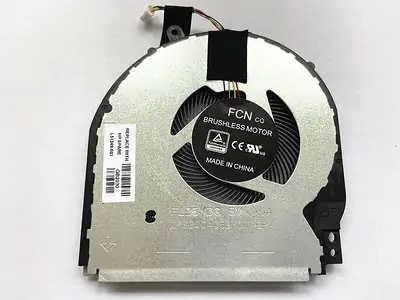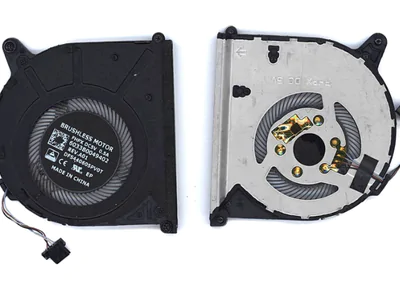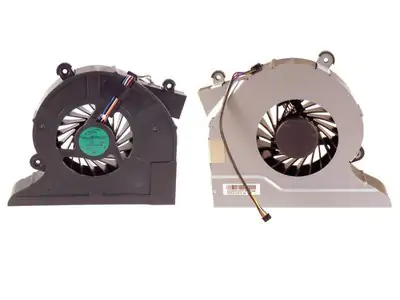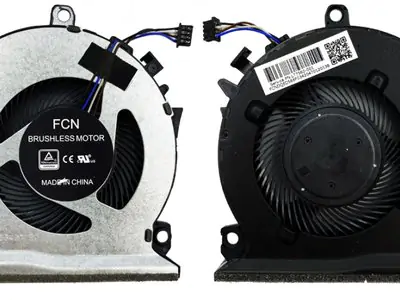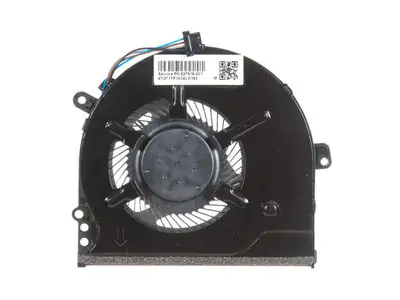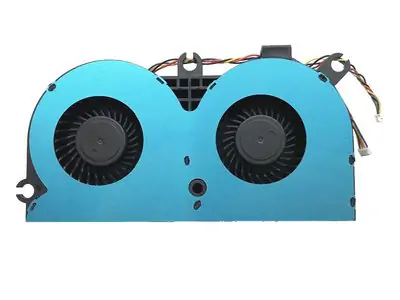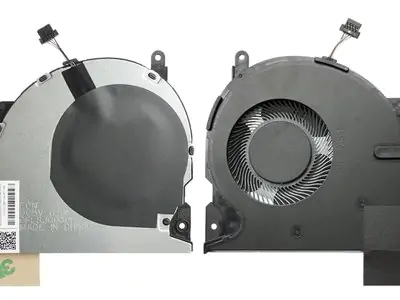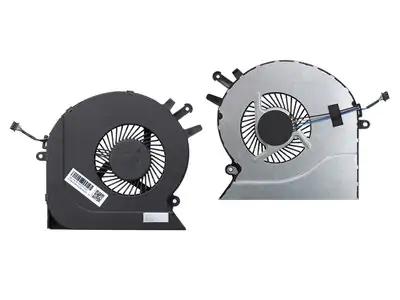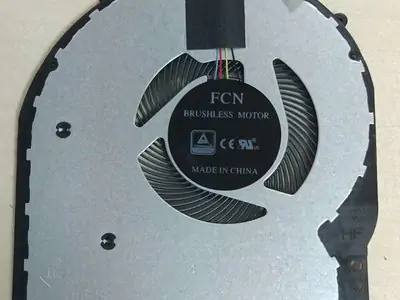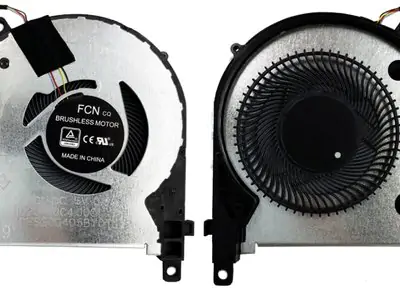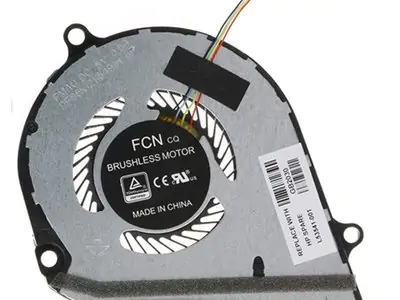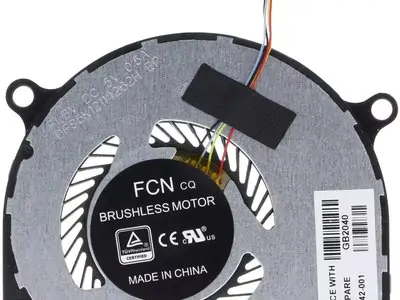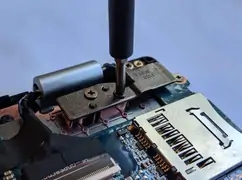

Кулеры — важнейшие элементы системы охлаждения ноутбука, обеспечивающие отвод тепла от процессора, видеокарты и других компонентов устройства. Для поддержания стабильной температуры внутри корпуса используются вентиляторы, радиаторы и тепловые трубки. Нарушение работоспособности любого элемента может привести к перегреву ноутбука, снижению производительности и даже выходу из строя дорогостоящих комплектующих.
Компания Hewlett-Packard (HP), основанная в 1939 году, является одним из крупнейших производителей компьютерной техники в мире. Под брендом HP выпускаются разнообразные модели ноутбуков, среди которых наиболее популярными являются серии ProBook, Envy, Pavilion и ZBook. Эти ноутбуки оснащаются оригинальными системами охлаждения, разработанные специально для каждой конкретной модели. В зависимости от конфигурации, ноутбуки HP комплектуются различными типоразмерами кулеров и схемами теплообмена.
Производителем оригинальных кулеров для ноутбуков HP выступает компания сама, либо её партнёры такие как Foxconn, Quanta Computer и Wistron. Однако оригинальные запчасти зачастую сложно достать, поэтому пользователи часто прибегают к использованию совместимых аналогов от сторонних производителей вроде Cooler Master, Thermaltake, Deepcool и Scythe.
Основные технические характеристики
Типичные конструкции охлаждающих устройств для ноутбуков HP включают следующие компоненты:
- Вентилятор: Отвечает за циркуляцию воздуха внутри корпуса. Обычно имеет диаметр от 70 мм до 90 мм в зависимости от размера ноутбука.
- Радиатор: Выполненный из алюминия или меди радиатор обеспечивает эффективный теплообмен между нагревающимися компонентами и окружающей средой.
- Тепловая трубка: Применяется для быстрого переноса тепла от микросхем к радиаторам. Это тонкие медные или алюминиевые трубы, заполненные специальной жидкостью, испаряющейся при нагревании и конденсирующейся на холодных участках радиатора.
- Термопаста: Материал, используемый для улучшения передачи тепла от поверхности процессора или графического чипа к основанию радиатора. Со временем термопаста высыхает и теряет свою эффективность, что также может стать причиной перегрева.
Также важным аспектом является уровень шума, издаваемого системой охлаждения. Современные решения предлагают тихий режим работы вентиляторов при низкой нагрузке и активное охлаждение при высоких температурах.
Причины замены кулера
Существует ряд признаков, свидетельствующих о необходимости замены или обслуживания кулера ноутбука HP:
- Повышенный шум: Если ноутбук стал заметно громче работать, особенно при выполнении ресурсоемких задач, это сигнал о проблемах с подшипниками вентилятора или засорении лопастей пылью.
- Перегрев устройства: Повышение рабочей температуры может проявляться снижением производительности, зависаниями и случайными перезагрузками. Проверьте температуру центрального процессора и видеокарты через специальные утилиты типа HWMonitor или AIDA64.
- Неправильная работа системы охлаждения: Иногда компьютер выключается сам собой или сильно замедляется. Причиной этому может служить отказ одного из элементов системы охлаждения, включая поломку вентилятора.
- Видимые повреждения: Любые механические дефекты, трещины, сколы или деформации корпусных деталей кулера свидетельствуют о его неисправности и требуют срочной замены.
- Замедление реакции на нажатия клавиш: У некоторых моделей ноутбуков проблемы с охлаждением проявляются сбоями клавиатуры или тачпада вследствие чрезмерного нагрева внутренних компонентов.
Для точного определения причины неполадок рекомендуется провести диагностику состояния системы охлаждения с использованием специализированного программного обеспечения. Внимательно осмотрите систему охлаждения на предмет загрязнений, дефектов, повреждений проводников питания и контактов разъёмов.
Выбор кулера для ноутбука HP
При выборе кулера для ноутбука важно учитывать целый ряд факторов, поскольку правильный выбор гарантирует эффективное охлаждение и долгий срок эксплуатации устройства.
1. Определяемся с моделью ноутбука
Перед покупкой кулера убедитесь, что новый элемент точно подходит вашему устройству. Обратите внимание на следующие моменты:
- Модель ноутбука (например, ProBook 450 G8).
- Год выпуска и поколение модели (нужно различать разные поколения одной серии, например, Pavilion 15-dk0xxx vs Pavilion 15-dv0xxx).
- Серийный номер материнской платы или спецификацию конкретно установленного процессора/видеокарты (для сложных случаев, когда один и тот же корпус может иметь разную конфигурацию).
Проверьте совместимость новой детали с официальным руководством производителя или описанием товара в магазине.
2. Размер и форма кулера
Каждый ноутбук оснащен определенным типом кулера, соответствующим размерам пространства внутри корпуса. Параметры, на которые стоит обратить внимание:
- Диаметр вентилятора (обычно указывается в миллиметрах). Например, для большинства 15-дюймовых ноутбуков подойдет кулер диаметром около 90–100 мм.
- Толщина кулера должна соответствовать глубине посадочного места в корпусе ноутбука.
- Форма и расположение креплений на плате тоже важны — иногда встречаются нестандартные крепления, отличающиеся формой отверстий или расположением винтов.
3. Тип подключения кулера
Большинство современных ноутбуков используют подключение вентилятора по типу PWM (Pulse Width Modulation), позволяющее автоматически регулировать скорость вращения в зависимости от нагрузки и температуры. Существуют также кулеры с постоянным напряжением (DC), но их применение ограничено устаревшими моделями.
Обратите внимание на количество контактных штырьков разъема:
- PWM-разъем: 4 контакта (питание + управление скоростью)
- DC-разъем: 2 контакта (только питание)
Несоответствие разъемов приведет к некорректному функционированию системы охлаждения или вовсе невозможности установки нового кулера.
4. Уровень шума и производительность
Шум, производимый вентилятором, влияет на комфорт пользования устройством. Важные аспекты:
- Шум измеряют в децибелах (dB(A)). Чем ниже показатель, тем тише работает вентилятор.
- Скорость вращения выражается в оборотах в минуту (RPM). Более высокая скорость увеличивает воздушный поток, улучшая охлаждение, но и повышает уровень шума.
- Термин TDP (Thermal Design Power) обозначает допустимую тепловую мощность, которую система охлаждения способна рассеять эффективно. Важно подбирать кулер, соответствующий указанному производителем значению TDP конкретного ноутбука.
5. Материалы изготовления и качество исполнения
Качество материалов существенно влияет на долговечность кулера и общую надежность системы охлаждения:
- Материалы: Радиаторы изготавливаются преимущественно из алюминия или меди. Медь обладает лучшей теплопроводностью, обеспечивая лучший отвод тепла, однако алюминий легче и дешевле.
- Подшипники: Они бывают нескольких типов: шарикоподшипниковые (более долговечные, но немного громче), гидродинамические (бесшумнее, но менее долговечны), комбинированные (компромисс между уровнем шума и сроком службы).
- Контактные площадки: Качественная обработка позволяет обеспечить хороший тепловой контакт между элементами, повышая эффективность охлаждения.
6. Оригинальные комплектующие или аналоги?
Оригинальные запасные части, выпущенные непосредственно компанией-производителем, обеспечивают наилучшую совместимость и гарантию качественной работы. Тем не менее, рынок предлагает массу альтернативных решений от проверенных брендов (Cooler Master, Arctic, Zalman):
- Преимущества оригинала: точное соответствие требованиям производителя, гарантия полной совместимости.
- Альтернативные варианты: доступные цены, возможность выбора изделий повышенной эффективности, больший ассортимент.
Выбор подходящего кулера для ноутбука HP требует внимательного подхода и учета множества нюансов. Определив правильную модель ноутбука, проверяя размеры и форму, учитывая тип подключения, уровни шума и материалы изготовления, вы сможете сделать осознанный выбор, гарантирующий эффективную работу ноутбука и продление срока его службы.
Инструкция по замене кулера на ноутбуке HP
Процесс замены кулера на ноутбуке HP требует внимательности и аккуратности, ведь любое неверное движение может повредить внутренние компоненты устройства. Следуя нашей инструкции, вы легко справитесь с задачей самостоятельно.
Что понадобится:
- Крестовая отвертка;
- Пинцет (при необходимости);
- Новая термопаста;
- Мягкая ткань или салфетка для очистки поверхностей;
- Изопропиловый спирт (или другой безопасный очиститель).
- Подготовьте рабочее пространство
Разложите все необходимые инструменты перед собой. Освободите рабочую поверхность стола, чтобы было удобно размещать снятые детали.
- Выключите ноутбук и подготовьте его к ремонту
Отключите зарядное устройство и извлеките батарею (если батарея съемная). Обязательно дождитесь полного остывания ноутбука, чтобы случайно не обжечь руки.
- Откройте заднюю крышку ноутбука
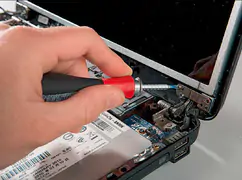
Аккуратно переверните ноутбук нижней стороной вверх. Найдите крепежные винты крышки, расположенные на задней панели. Используя крестовую отвертку, выкрутите все видимые винты, удерживающие крышку. Затем осторожно снимите панель, начиная с краев и двигаясь к центру.
Внимание! Некоторые ноутбуки имеют дополнительные скрытые винты под наклейками или резиновыми ножками — проверьте наличие таких винтиков.
- Доступ к системе охлаждения
Осмотрев внутренности ноутбука, найдите систему охлаждения (радиатор и вентилятор). Чаще всего она располагается рядом с центральным процессором и видеочипом. Обычно кулер крепится несколькими болтами, которые необходимо открутить. Будьте осторожны: некоторые производители дополнительно фиксируют систему охлаждения пластиковыми защелками.
Открутив крепежные винты, слегка приподнимите радиатор вместе с вентилятором, освободив контактные ножки процессора и видеокарты. Запомните положение всех соединительных проводов и датчиков температуры.
- Демонтаж старой системы охлаждения
Осторожно отделите старый кулер от процессора и видеочипа. Остатки старой термопасты удаляются мягкой тканью, смоченной спиртом. Удаление пасты должно быть полным, иначе новая паста ляжет неравномерно, ухудшив теплопередачу.
Теперь установите новую термопасту тонким слоем на процессор и видеочип. Используйте минимальное количество пасты, распределяя её равномерно по всей площади соприкосновения. Избегайте попадания пасты на другие элементы.
- Установка нового кулера
Установите новый кулер поверх процессора и видеочипа. Сначала подсоедините провода к соответствующим контактам материнской платы, затем закрепите конструкцию крепежными винтами. Удостоверьтесь, что вентилятор свободно вращается и плотно прилегает к процессору.
- Сборка ноутбука обратно
Верните заднюю крышку ноутбука на место и закрутите ранее извлечённые винты. Установите батарею обратно, подключите блок питания и включите ноутбук.
Проверяем работоспособность: зайдите в BIOS и посмотрите значение температур CPU/GPU. Температура не должна превышать нормы для данной модели ноутбука.
Советы и рекомендации:
- Регулярно очищайте внутреннюю часть ноутбука от пыли, используя мягкую кисточку или сжатый воздух.
- Не прикладывайте больших усилий при снятии старых деталей — пластиковые фиксаторы хрупкие и легко ломаются.
- Выбирайте качественные расходные материалы (термопасту и чистящие средства).
- Всегда храните запасные винтики и небольшие детали отдельно, чтобы ничего не потерять.
Следуя данным рекомендациям, вы сможете успешно произвести замену кулера на своем ноутбуке HP, сохранив его высокую производительность и безопасность эксплуатации.
Гарантия на кулера для ноутбуков HP в интернет-магазине nbdoc.ru
При покупке кулера для ноутбука HP в нашем магазине вы получаете полноценную гарантию, обеспечивающую ваши права как потребителя. Мы берем на себя все расходы, связанные с заменой бракованного товара, включая затраты на обратную доставку, если проблема возникла по нашей вине – например, при обнаружении заводского брака или несоответствии товара заявленному описанию.
Если приобретенный товар вам не подошел по каким-либо субъективным причинам, вы можете его вернуть. Для этого необходимо соблюдение нескольких условий:
- товар не должен иметь следов использования,
- упаковка должна быть сохранена в оригинальном состоянии,
- все защитные пленки и гарантийные пломбы должны оставаться нетронутыми.
Однако важно учитывать, что гарантийные обязательства не распространяются на определенные случаи. Прежде всего, это механические повреждения – мы настоятельно рекомендуем тщательно проверять товар при получении и при обнаружении любых дефектов сразу отказываться от его принятия. Также гарантия не покрывает проблемы, возникшие вследствие неправильного подключения устройства, эксплуатации в нештатных режимах или повреждений, вызванных перепадами напряжения в электросети.
Для оформления возврата вам необходимо заполнить соответствующую заявку на нашем сайте. В случае гарантийного обращения наша служба поддержки готова оперативно помочь в решении вашего вопроса и организовать замену неисправного устройства. Мы ценим каждого клиента и стремимся сделать процесс возврата максимально простым и комфортным.
Доставка кулеров для ноутбуков HP от nbdoc.ru
Мы предлагаем удобные и надежные способы доставки по всей России. Вы можете выбрать доставку прямо до двери или в один из многочисленных пунктов выдачи заказов – все зависит от ваших предпочтений и удобства.
Оплатить заказ можно любым удобным способом:
- онлайн-оплатой при оформлении заказа через безопасное соединение;
- банковской картой при получении;
- наличными курьеру или в пункте выдачи.
Сотрудничая с ведущими курьерскими службами, мы обеспечиваем доставку через сеть из более чем 7300 пунктов выдачи по всей стране. При оформлении заказа вы сможете увидеть все доступные варианты доставки в вашем регионе и выбрать наиболее подходящий по срокам и расположению.
Наша система автоматически подберет оптимальные варианты доставки, учитывая ваш адрес. Вы всегда можете уточнить детали у наших менеджеров или при оформлении заказа на сайте. Мы стремимся сделать процесс получения заказа максимально удобным и быстрым для каждого клиента.