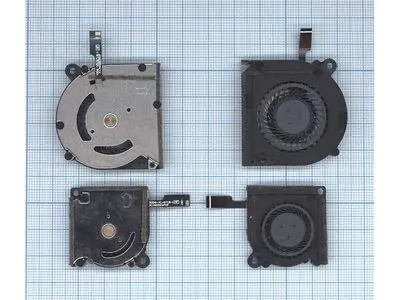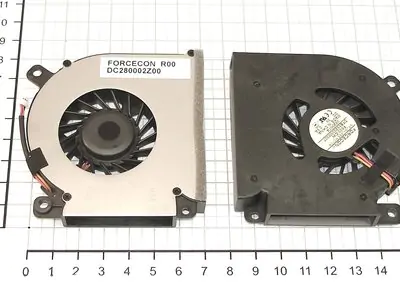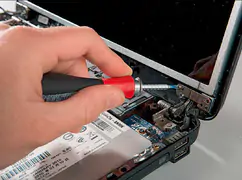

Ноутбуки Acer — популярные устройства, известные своей надежностью и производительностью. Однако, как и любая техника, они требуют своевременного обслуживания, особенно это касается системы охлаждения. Кулер (вентилятор) играет ключевую роль в отводе тепла от процессора и видеокарты, предотвращая перегрев и продлевая срок службы компонентов.
Система охлаждения в ноутбуках Acer может различаться в зависимости от серии и модели устройства. Например, в бюджетных линейках, таких как Aspire 3 или Extensa, чаще используются простые кулеры с алюминиевыми радиаторами, рассчитанные на умеренные тепловые нагрузки. В более мощных устройствах, например, в сериях Nitro и Predator, устанавливаются усиленные системы с медными трубками и двумя вентиляторами для эффективного отвода тепла от высокопроизводительных CPU и GPU.
Производители кулеров для ноутбуков Acer — как сама компания Acer, так и сторонние бренды, такие как Delta, Sunon и Nidec. Эти вентиляторы отличаются высокой надежностью, низким уровнем шума и долгим сроком службы. При выборе нового кулера важно учитывать не только совместимость с моделью ноутбука, но и технические параметры: размер (обычно 70×70 мм или 80×80 мм), разъем питания (3-pin, 4-pin), скорость вращения (обычно от 2000 до 5000 об/мин) и уровень шума (оптимально — до 30 дБ).
В каких ноутбуках Acer используются кулеры?
Практически все современные ноутбуки Acer оснащены активной системой охлаждения. В ультрабуках, таких как Swift, устанавливаются тонкие и компактные вентиляторы, которые работают практически бесшумно, но при этом обеспечивают достаточное охлаждение для энергоэффективных процессоров. В игровых и рабочих моделях, например, Nitro 5 или ConceptD, применяются более мощные кулеры с увеличенным воздушным потоком, поскольку такие устройства выделяют значительно больше тепла.
В некоторых старых моделях, например, в серии TravelMate, могут встречаться системы пассивного охлаждения (без вентилятора), но они скорее являются исключением. В большинстве случаев замена кулера требуется именно в ноутбуках с активным охлаждением, особенно если устройство используется для игр, монтажа видео или других ресурсоемких задач.
Как понять, что требуется замена кулера в ноутбуке Acer?
Один из первых признаков неисправности системы охлаждения — повышенный шум при работе. Если вентилятор начинает гудеть, скрипеть или трещать, это может указывать на износ подшипников или загрязнение лопастей пылью. В таких случаях иногда помогает чистка, но если шум не исчезает, скорее всего, кулер нуждается в замене.
Другой тревожный симптом — перегрев ноутбука. Если устройство внезапно выключается при нагрузке, тормозит или сильно нагревается, это говорит о том, что система охлаждения не справляется со своей задачей. Проверить температуру компонентов можно с помощью программ вроде HWMonitor или AIDA64. Если процессор или видеокарта регулярно нагреваются выше 90°C, это критический показатель, и затягивать с ремонтом не стоит.
Также стоит обратить внимание на работу вентилятора: если он то включается на максимальные обороты, то полностью останавливается, это может быть признаком неисправности датчика температуры или самого кулера. В некоторых случаях вентилятор перестает вращаться вообще, что приводит к мгновенному перегреву и аварийному отключению ноутбука.
Как выбрать кулер для ноутбука Acer: подробное руководство
Ноутбуки Acer — надежные устройства, но со временем их система охлаждения может выйти из строя. Перегрев, шум, внезапные отключения — все это признаки износа вентилятора. Если вы ищете замену в интернет-магазине запчастей nbdoc.ru, важно правильно подобрать совместимую модель.
- Определение модели ноутбука и совместимости
Первое, что нужно сделать — точно установить модель вашего ноутбука. На корпусе или под батареей обычно есть наклейка с названием (например, Acer Nitro 5 AN515-55 или Aspire 7 A715-75G). Если ноутбук не включается, информацию можно найти на официальном сайте производителя или в документации.
Каждая модель ноутбука Эйсер использует уникальную систему охлаждения. Даже в рамках одной серии (например, Swift 3) могут быть разные модификации с отличающимися кулерами. Поэтому важно искать запчасть не просто по названию линейки, а по точному номеру модели.
- Тип и конструкция системы охлаждения
В ноутбуках Acer встречаются два основных типа систем охлаждения:
-
Одновентиляторные — чаще устанавливаются в ультрабуках (Swift, Spin) и бюджетных моделях (Aspire 3). Они компактные, но менее эффективны при высоких нагрузках.
-
Двухвентиляторные и комбинированные — используются в игровых (Nitro, Predator) и профессиональных (ConceptD) ноутбуках. Имеют медные тепловые трубки и усиленные вентиляторы для лучшего отвода тепла.
При выборе нового кулера важно учитывать не только его размер, но и расположение разъема, количество контактов (3-pin или 4-pin), а также длину провода.
- Оригинал или аналог?
В магазинах запчастей можно встретить как оригинальные кулеры от Acer, так и совместимые аналоги от сторонних производителей (Delta, Sunon, Nidec).
Оригинальные вентиляторы гарантированно подходят по всем параметрам, но могут стоить дороже. Качественные аналоги (особенно от проверенных брендов) работают не хуже, но перед покупкой стоит уточнить отзывы и совместимость.
Дешевые безымянные кулеры лучше не брать — они часто шумят, быстро выходят из строя или не обеспечивают должного охлаждения.
- Как проверить, подходит ли кулер?
Перед заказом стоит сверить несколько параметров:
-
Размеры вентилятора (обычно 70×70 мм, 80×80 мм или другие варианты).
-
Тип разъема (3-pin, 4-pin, иногда проприетарные коннекторы).
-
Направление воздушного потока (некоторые кулеры дуют в обратную сторону).
-
Высота лопастей (если вентилятор слишком толстый, он может не поместиться в корпус).
На nbdoc.ru можно использовать фильтры по модели ноутбука или ввести номер оригинальной запчасти (например, K39C1 для Nitro 5).
Дополнительные рекомендации
-
Проверьте термопасту и термопрокладки. Даже новый вентилятор не сможет эффективно охлаждать, если термоинтерфейс высох.
-
Убедитесь, что радиатор не забит пылью. Иногда замена кулера не требуется — достаточно почистить систему охлаждения.
-
Если ноутбук на гарантии, лучше обратиться в сервисный центр, а не менять кулер самостоятельно.
Если сомневаетесь в выборе, обратитесь в поддержку магазина — специалисты помогут подобрать подходящую запчасть. Правильно подобранный кулер продлит жизнь вашему ноутбуку и избавит от проблем с перегревом.
Подробная инструкция по замене кулера в ноутбуке Acer
Замена системы охлаждения в ноутбуке Эйсер - процесс, требующий аккуратности и внимания к деталям. Правильно выполненная замена не только решит проблему перегрева, но и продлит срок службы вашего устройства. Рассмотрим весь процесс пошагово.
Шаг 1. Подготовка к замене
Перед началом работ необходимо подготовить рабочее место и инструменты. Вам понадобится крестообразная отвертка (обычно размером PH00 или PH0), пластиковая карта или медиатор для аккуратного вскрытия корпуса, термопаста (желательно качественная, например, Arctic MX-4 или Thermal Grizzly), салфетки без ворса и, возможно, пинцет для работы с мелкими деталями. Рабочая поверхность должна быть ровной, чистой и хорошо освещенной.
Важно полностью отключить ноутбук от сети и извлечь аккумулятор. Если батарея несъемная (как в большинстве современных моделей), после отключения от сети нужно нажать и удерживать кнопку питания 15-20 секунд для снятия остаточного заряда с компонентов.
Шаг 2. Разборка корпуса
Процесс разборки начинается с откручивания всех видимых винтов на нижней крышке. В некоторых моделях винты могут быть скрыты под резиновыми ножками или наклейками. Винты часто различаются по длине, поэтому рекомендуется либо запоминать их расположение, либо делать схему на листе бумаги.
После удаления всех винтов нужно аккуратно поддеть корпус пластиковой картой, начиная от углов. Не стоит использовать металлические инструменты - они могут оставить царапины или повредить пластиковые защелки. Двигаться нужно медленно, последовательно освобождая защелки по периметру корпуса.
Шаг 3. Демонтаж старого кулера
После снятия нижней крышки первым делом нужно отсоединить шлейф вентилятора от материнской платы. Разъем обычно небольшой, его нужно аккуратно поддеть за края или потянуть за пластиковую основу. Ни в коем случае нельзя тянуть за провода - это может повредить контакты.
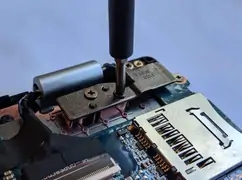
Далее откручиваются винты, фиксирующие систему охлаждения. Их количество варьируется от 4 до 8 в зависимости от модели. Важно запомнить расположение винтов разной длины. После этого можно аккуратно снять радиатор с процессора и видеокарты. Если он "прикипел", не стоит прилагать чрезмерных усилий - лучше слегка провернуть его вокруг оси.
Шаг 4. Подготовка к установке нового кулера
Перед установкой новой системы охлаждения необходимо тщательно очистить поверхности процессора и видеокарты от старой термопасты. Для этого можно использовать салфетки без ворса и, при необходимости, небольшое количество изопропилового спирта. Важно не оставлять следов старой термопасты и не допускать попадания частиц на материнскую плату.
Новую термопасту нужно наносить тонким равномерным слоем. Достаточно капли размером с зерно риса - при установке радиатора она равномерно распределится по поверхности. Избыток термопасты может ухудшить теплоотвод и даже вызвать короткое замыкание, если попадет на контакты.
Шаг 5. Установка новой системы охлаждения
Новый кулер устанавливается в обратном порядке. Сначала аккуратно размещается радиатор, затем закручиваются винты. Важно затягивать их крест-накрест и не перетягивать - чрезмерное усилие может повредить кристалл процессора. После этого подключается разъем вентилятора.
Перед сборкой корпуса рекомендуется проверить работу нового кулера. Для этого можно временно подключить питание (не закручивая винты корпуса) и запустить ноутбук. Если вентилятор не крутится или издает необычные звуки, нужно сразу отключить питание и проверить правильность подключения.
Шаг 6. Сборка и тестирование
После успешной проверки можно завершать сборку. Нижняя крышка устанавливается на место, все защелки должны зафиксироваться с характерным щелчком. Винты закручиваются в свои гнезда в соответствии с составленной ранее схемой.
После полной сборки рекомендуется провести тестирование системы охлаждения под нагрузкой. Можно использовать специализированные программы (например, AIDA64 или HWMonitor) для контроля температуры. Нормальные показатели: 40-60°C в простое и до 85-90°C под нагрузкой (для игровых моделей).
Важные нюансы
При замене кулера в ноутбуках Acer серий Nitro или Predator нужно быть особенно внимательным - в них часто используются сложные системы с несколькими тепловыми трубками. Неправильный демонтаж может привести к их повреждению. В моделях с несъемной батареей перед началом работ желательно отключить ее от материнской платы.
Если после замены кулера ноутбук не включается или показывает ошибки, нужно проверить: правильно ли подключен разъем вентилятора, не забыли ли вы подключить обратно другие компоненты (например, оперативную память), не повреждены ли тепловые трубки. В сложных случаях лучше обратиться в сервисный центр.
Гарантия на кулеры для ноутбуков Acer в nbdoc.ru
Мы гарантируем безупречное качество охлаждающих систем для ноутбуков Эйсер. В случае обнаружения заводского брака или несоответствия товара описанию, все расходы по замене и обратной доставке мы берем на себя.
Вы можете вернуть товар, если он не подошел по субъективным причинам, при соблюдении условий:
-
Отсутствуют следы эксплуатации
-
Сохранена оригинальная упаковка без повреждений
-
Не нарушены защитные пленки и гарантийные пломбы
Гарантия не распространяется на случаи:
-
Механических повреждений (рекомендуем проверять товар при получении)
-
Неправильного подключения или эксплуатации в нештатном режиме
-
Последствий перепадов напряжения
-
Естественного износа компонентов
Для оформления возврата достаточно заполнить заявку на нашем сайте.
Доставка кулеров для ноутбуков
Мы предлагаем удобные варианты получения заказов:
Оплатить заказ можно любым удобным способом:
Конкретные варианты доставки и сроки отображаются при оформлении заказа в зависимости от вашего региона. Наши партнеры - ведущие курьерские службы, что гарантирует оперативную и надежную доставку.