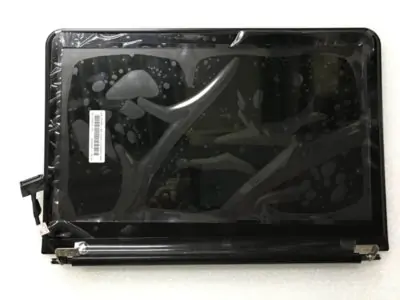
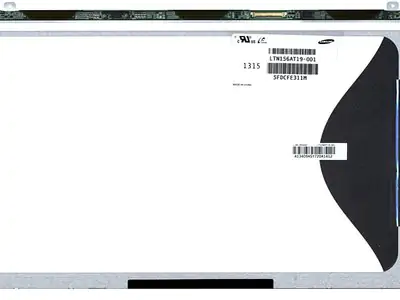
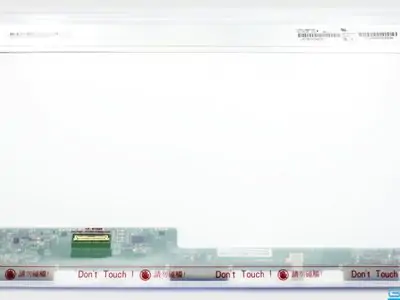
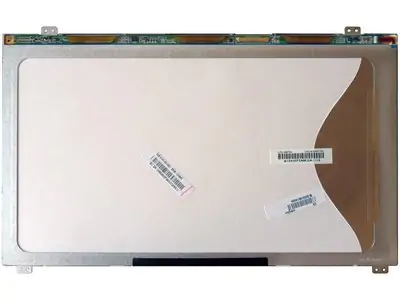
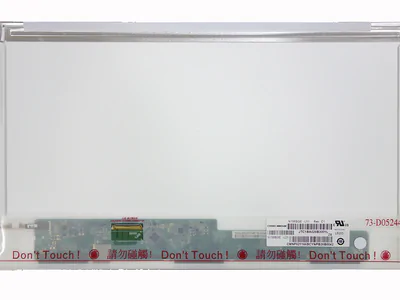
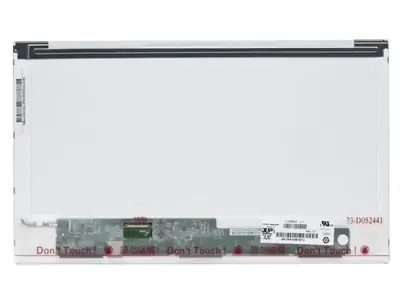
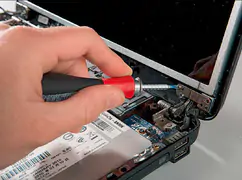
Ноутбуки Samsung известны своей надежностью и качеством дисплеев, которые обеспечивают четкое и комфортное изображение. Однако даже самые прочные матрицы со временем могут выйти из строя из-за механических повреждений, перепадов напряжения или естественного износа. В таком случае требуется замена экрана, и важно своевременно определить неисправность, чтобы избежать дальнейших проблем.
Технические особенности матриц Samsung
Компания Samsung является одним из ведущих производителей электроники, включая ноутбуки и компоненты для них. В ассортименте южнокорейского бренда представлены различные линейки: бюджетные (например, Galaxy Book Go), универсальные (Galaxy Book2) и премиальные (Galaxy Book Pro). Каждая модель оснащается матрицей, соответствующей ее классу – от стандартных TN-панелей до IPS- и OLED-экранов с высоким разрешением и улучшенной цветопередачей.
Матрицы для ноутбуков Самсунг различаются по следующим параметрам:
-
Технология изготовления – TN, IPS, PLS (разработка Samsung), OLED.
-
Разрешение – HD (1366×768), Full HD (1920×1080), 4K (3840×2160).
-
Подсветка – LED (наиболее распространенная), в некоторых премиальных моделях – Mini LED.
-
Частота обновления – стандартные 60 Гц или повышенная (120 Гц и выше в игровых и профессиональных моделях).
Совместимость матрицы зависит от конкретной модели ноутбука, поэтому при замене необходимо учитывать не только физические размеры, но и разъем подключения (eDP, LVDS), а также напряжение питания.
Как определить, что матрица требует замены
Экран ноутбука – один из самых уязвимых компонентов, и его повреждение может проявляться по-разному. Вот основные признаки неисправности:
-
Трещины и физические повреждения
Если на поверхности экрана заметны трещины или следы удара, это прямо указывает на необходимость замены. Даже небольшие повреждения могут со временем привести к полному отказу дисплея из-за распространения микротрещин.
-
Артефакты изображения
Искажение картинки, полосы, мерцание или цветные пятна – частые симптомы неисправности матрицы. В некоторых случаях проблема может быть связана с видеокартой или шлейфом, но если артефакты остаются при подключении внешнего монитора, скорее всего, поврежден именно экран.
-
Отсутствие изображения при работающем ноутбуке
Если ноутбук включается (слышна работа системы, горят индикаторы), но экран остается темным, возможны два варианта: неисправность подсветки или выход из строя самой матрицы. Проверить это можно, направив фонарь на дисплей под углом – если слабое изображение просматривается, значит, проблема в подсветке.
-
Битые пиксели
Одиночные мертвые пиксели (точки, не меняющие цвет) могут не мешать работе, но если их количество увеличивается или появляются целые кластеры, это говорит о деградации матрицы.
-
Затрудненное управление (для сенсорных моделей)
В ноутбуках с сенсорным экраном неисправность может проявляться в виде некорректного отклика или полного отсутствия реакции на касания.
Почему важно своевременно заменить матрицу
Использование ноутбука с поврежденным экраном не только некомфортно, но и может привести к усугублению проблемы. Например, треснутая матрица со временем может полностью перестать работать, а мерцающий дисплей создает излишнюю нагрузку на глаза. В некоторых случаях неисправный экран влияет на другие компоненты – например, из-за повреждения шлейфа может нарушиться работа клавиатуры или тачпада.
Если вы заметили один из перечисленных симптомов, рекомендуется как можно скорее провести диагностику и при необходимости заменить матрицу. В интернет-магазине nbdoc.ru представлен широкий выбор оригинальных и совместимых экранов для ноутбуков Samsung, что позволяет подобрать подходящий вариант для любой модели.
Как выбрать матрицу для ноутбуков Samsung: подробное руководство
Замена экрана ноутбука – ответственная задача, требующая внимательного подхода к выбору комплектующих. Если вам нужна матрица для устройства от южнокорейского бренда, важно учитывать не только совместимость, но и технологические особенности, качество изображения и долговечность. В интернет-магазине nbdoc.ru представлен широкий ассортимент дисплеев, и чтобы сделать правильный выбор, стоит разобраться в ключевых критериях.
Определение модели ноутбука и совместимость
Первое, что необходимо сделать – точно установить модель вашего ноутбука Самсунг. Эта информация обычно указана на наклейке под корпусом или в BIOS. Зная точное название (например, NP350XAA или Galaxy Book Pro 360), вы сможете подобрать подходящую матрицу.
Каждая модель ноутбука использует экран с определенными характеристиками: размером (диагональю), разрешением, типом подключения и расположением креплений. Даже в рамках одной серии могут быть вариации, поэтому важно проверить совместимость.
Наиболее надежный способ – найти part number (артикул) старой матрицы. Он указан на обратной стороне дисплея, и по нему можно найти точный аналог. Если такой возможности нет, стоит воспользоваться каталогами совместимости или обратиться к консультантам магазина.
Технология матрицы: TN, IPS, PLS, OLED
Современные ноутбуки Samsung оснащаются разными типами экранов, и при замене важно учитывать их особенности:
-
TN (Twisted Nematic) – бюджетный вариант с быстрым откликом, но узкими углами обзора и посредственной цветопередачей. Встречается в старых или недорогих моделях.
-
IPS (In-Plane Switching) – обеспечивает широкие углы обзора и насыщенные цвета, но может иметь немного большее время отклика.
-
PLS (Plane-to-Line Switching) – разработка Самсунг, улучшенная версия IPS с повышенной яркостью и энергоэффективностью.
-
OLED – премиальная технология с идеальной контрастностью, глубоким черным цветом и минимальным энергопотреблением. Используется в топовых линейках, таких как Galaxy Book Pro.
Если в оригинальном ноутбуке стояла IPS-матрица, лучше выбрать аналогичную, а не переходить на TN – это заметно повлияет на качество изображения.
Разрешение и диагональ
Стандартные варианты разрешения для ноутбуков Samsung:
-
HD (1366×768) – базовый вариант, чаще встречается в бюджетных моделях.
-
Full HD (1920×1080) – оптимальный баланс четкости и энергопотребления.
-
4K (3840×2160) – высокая детализация, но повышенная нагрузка на батарею.
Диагональ должна точно соответствовать старой матрице (например, 15,6" или 13,3"). Даже небольшие отклонения приведут к проблемам с установкой.
Разъем подключения и подсветка
Матрицы подключаются через разные интерфейсы:
-
LVDS – устаревший стандарт, встречается в старых ноутбуках.
-
eDP (Embedded DisplayPort) – современный вариант, поддерживающий высокие разрешения.
Также важно проверить тип подсветки – в большинстве случаев это LED, но в некоторых ультратонких моделях может использоваться новая технология Mini LED.
Правильно подобранный экран обеспечит комфортную работу и продлит срок службы устройства. Если сомневаетесь – обратитесь за консультацией к специалистам, чтобы избежать ошибок.
Как заменить матрицу в ноутбуке Samsung
Перед началом работ необходимо создать подходящие условия. Найдите хорошо освещённое рабочее место с достаточным количеством свободного пространства. Подготовьте необходимые инструменты: набор тонких отвёрток (желательно с магнитными наконечниками), пластиковую карту или медиатор для вскрытия корпуса, пинцет и антистатический браслет. Последний особенно важен, так как электростатические разряды могут повредить электронные компоненты ноутбука.
Важно полностью обесточить устройство перед разборкой. Отключите блок питания, извлеките аккумулятор (если это возможно в вашей модели). Для дополнительной безопасности нажмите и удерживайте кнопку питания в течение 10-15 секунд, чтобы снять остаточное напряжение с компонентов.
Демонтаж старой матрицы
Процесс разборки начинается с аккуратного снятия рамки дисплея. В большинстве моделей Самсунг пластиковая окантовка крепится на пластиковых защёлках. Используя пластиковую карту или специальный инструмент, аккуратно подденьте рамку по периметру, начиная с нижней части. Действуйте медленно и осторожно - пластиковые защёлки достаточно хрупкие и могут сломаться при чрезмерном усилии.
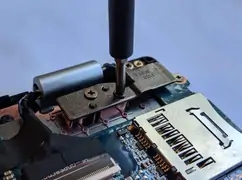
После снятия рамки вы получите доступ к крепёжным винтам, удерживающим матрицу в корпусе. Эти винты обычно расположены по углам экрана. Запомните их расположение и длину - это важно для последующей сборки. Открутив винты, можно аккуратно приподнять матрицу, но не торопитесь её извлекать - сначала нужно отсоединить шлейф.
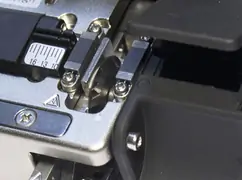
Шлейф матрицы крепится к плате разными способами в зависимости от модели. В некоторых случаях это плоский разъём с защёлкой, в других - коннектор с фиксирующей планкой. Внимательно изучите тип крепления перед тем, как отсоединять шлейф. Если разъём имеет поднимающуюся защёлку, аккуратно поднимите её пинцетом или тонкой отвёрткой, после чего шлейф можно будет легко извлечь.
Установка новой матрицы
Достав новую матрицу из упаковки, убедитесь, что она соответствует демонтированной по всем параметрам: размеру, разрешению и типу разъёма. Перед установкой рекомендуется протереть антистатической салфеткой контакты шлейфа - это обеспечит лучший контакт.
Подключение новой матрицы начинается с аккуратного соединения шлейфа. Убедитесь, что контакты полностью вошли в разъём, а фиксирующий механизм надёжно защёлкнулся. Особое внимание уделите правильному расположению шлейфа - он не должен перегибаться или натягиваться.
После подключения шлейфа можно разместить матрицу в корпусе и закрепить её винтами. Не затягивайте винты слишком сильно - это может привести к повреждению хрупкого корпуса матрицы. Убедитесь, что экран располагается ровно, без перекосов.
Проверка и сборка
Перед окончательной сборкой рекомендуется выполнить тестовый запуск. Подключите аккумулятор и блок питания, включите ноутбук. Проверьте работу дисплея: равномерность подсветки, отсутствие артефактов, корректность цветопередачи. Также проверьте работу веб-камеры (если она установлена в рамке дисплея) и микрофонов.
Если всё работает корректно, можно приступать к завершающему этапу. Аккуратно установите рамку на место, начиная с верхней части. Убедитесь, что все защёлки полностью вошли в пазы. Особое внимание уделите области вокруг веб-камеры - здесь часто возникают проблемы с плотным прилеганием.
Рекомендации по безопасной эксплуатации
После замены матрицы стоит соблюдать несколько простых правил, которые продлят срок службы нового дисплея. Избегайте сильного давления на экран, особенно в углах. При закрытии ноутбука не оказывайте чрезмерного усилия. Регулярно очищайте поверхность экрана мягкой безворсовой салфеткой, избегая абразивных средств.
Если в процессе замены возникли сложности или после установки появились проблемы с изображением, лучше обратиться к специалистам. Неправильная установка может привести к повреждению не только матрицы, но и других компонентов ноутбука. В интернет-магазине nbdoc.ru вы всегда можете получить квалифицированную консультацию по вопросам замены комплектующих для ноутбуков Samsung.
Гарантия на матрицы для ноутбуков Samsung в nbdoc.ru
Интернет-магазин nbdoc.ru предоставляет надежные гарантийные обязательства на все матрицы для ноутбуков Samsung. Если вы получили бракованный товар или он не соответствует описанию, мы полностью берем на себя все расходы по замене и обратной доставке. Это означает, что вам не придется нести дополнительные затраты при возврате по нашей вине.
При желании вернуть товар, который просто не подошел, необходимо соблюсти несколько условий. Матрица должна быть в идеальном состоянии - без следов использования, с сохраненной оригинальной упаковкой. Все защитные пленки и гарантийные пломбы должны оставаться нетронутыми. Только в этом случае мы сможем принять товар обратно.
Гарантийные обязательства не распространяются на случаи механических повреждений, возникших после получения товара. Мы настоятельно рекомендуем тщательно проверять матрицу при получении и сразу отказываться от поврежденного товара. Также гарантия не действует при неправильном подключении, эксплуатации в нештатном режиме или при повреждениях, вызванных скачками напряжения.
Для оформления возврата достаточно заполнить заявку на нашем сайте. Наши специалисты оперативно рассмотрят ваш запрос и помогут решить возникшую проблему.
Доставка матриц для ноутбуков Samsung от nbdoc.ru
Мы предлагаем удобные варианты доставки по всей России. Вы можете получить заказ непосредственно до двери или в одном из многочисленных пунктов выдачи. В нашем распоряжении более 7300 партнерских пунктов выдачи по стране, что позволяет подобрать наиболее удобный вариант получения.
Оплатить заказ можно любым удобным способом: онлайн-платежом при оформлении, банковской картой при получении или наличными курьеру. При оформлении заказа вы сможете увидеть все доступные варианты доставки для вашего региона и выбрать оптимальный для себя.
Интернет-магазин nbdoc.ru стремится сделать процесс покупки и получения матриц для ноутбуков Самсунг максимально удобным и прозрачным для каждого клиента. Мы ценим ваше время и гарантируем качественный сервис на всех этапах сотрудничества.