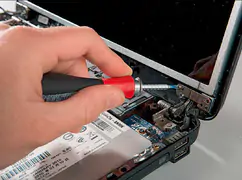

Подробное руководство по определению причин неисправности клавиатуры ноутбука и эффективным способам самостоятельного ремонта без обращения в сервисный центр. Узнайте, как можно восстановить работоспособность устройства
Тачпад не работает? Узнайте, почему не реагирует сенсорная панель на ноутбуке и как это исправить. Проверьте драйверы, настройки Windows, BIOS и аппаратные неисправности. Пошаговые инструкции для восстановления работы тачпада.
Уронили кофе, чай или воду на ноутбук? Не паникуйте! В этой статье — пошаговая инструкция, как быстро и правильно действовать, чтобы спасти устройство от короткого замыкания и коррозии. Узнайте, что делать в первые секунды, как просушить ноутбук и когда срочно нести его в ремонт.
Подсветка клавиатуры — полезное и эстетичное решение, особенно для тех, кто часто работает или играет в условиях слабого освещения. Она помогает быстрее находить нужные клавиши, снижает нагрузку на глаза и делает устройство визуально привлекательнее.
В современном мире ноутбук является одним из основных инструментов для работы, образования и развлечений. Однако, как и любая техника, он подвержен износу и поломкам, особенно это касается клавиатуры – наиболее активно используемого компонента.
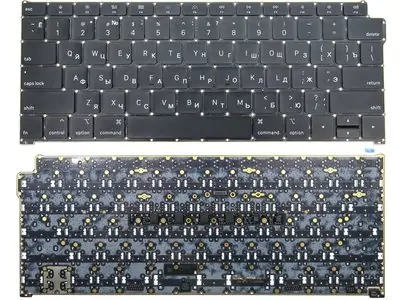
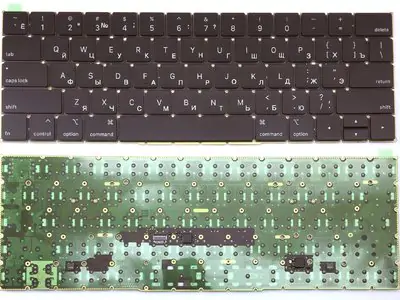
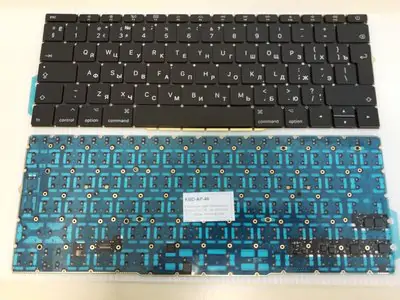
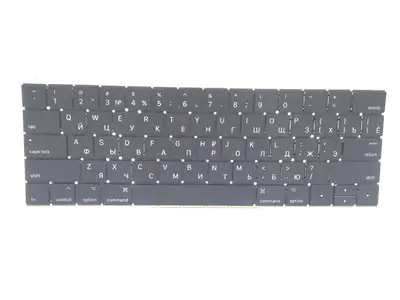
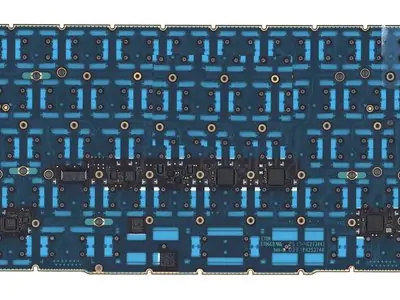
Меняем клавиатуру на макбуке вместе — пошаговое руководство! Новые клавиатуры для ноутбуков — в каталоге.
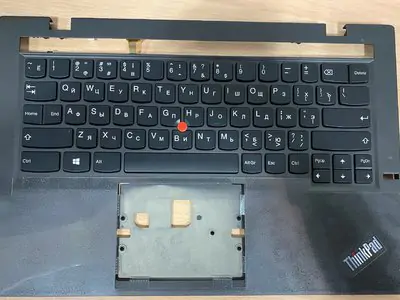
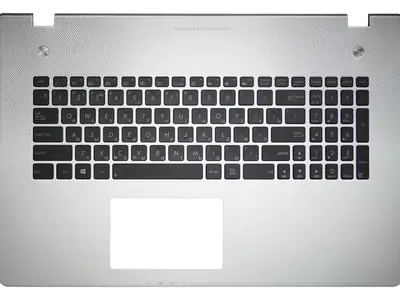
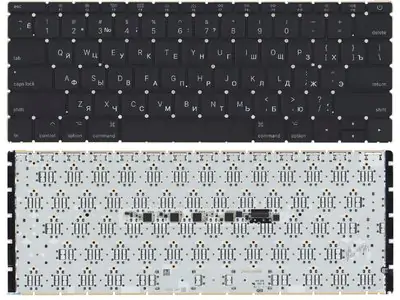
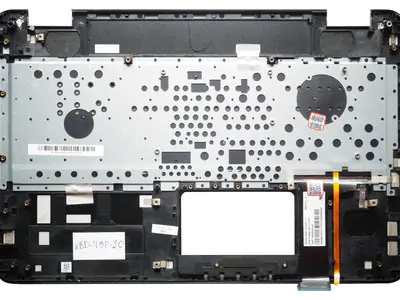
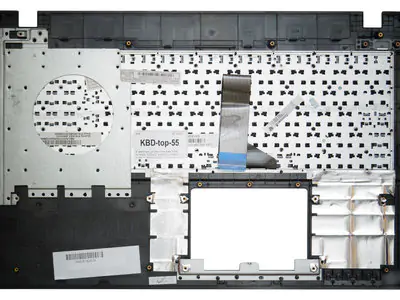
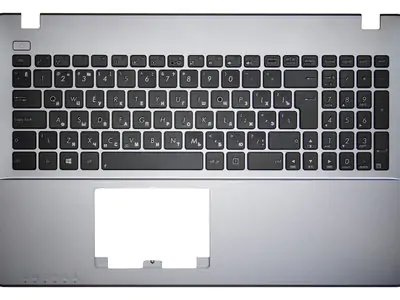
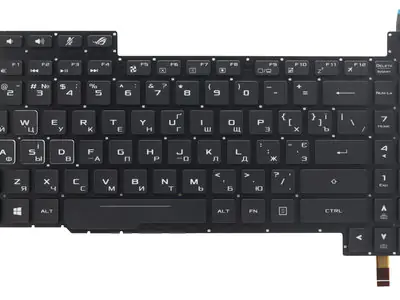
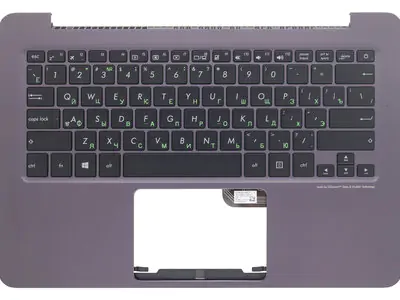
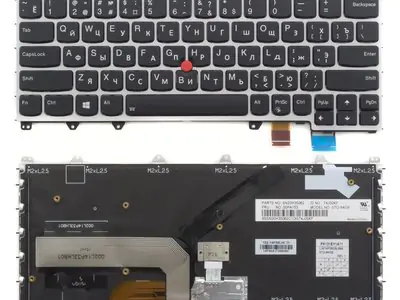
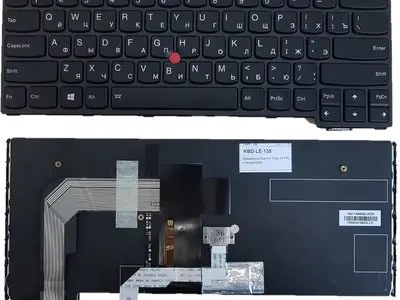
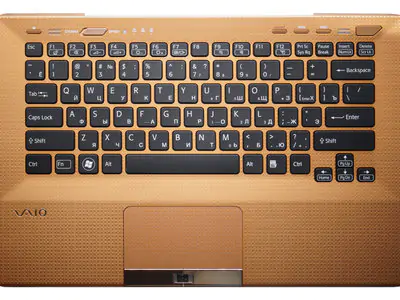
Клавиатура — один из ключевых компонентов ноутбука, обеспечивающий комфортный ввод данных. Черные клавиатуры широко распространены благодаря универсальному дизайну, который хорошо сочетается с корпусом большинства лэптопов. Они изготавливаются из прочного пластика, устойчивого к истиранию, а их поверхность часто имеет матовое покрытие, предотвращающее появление отпечатков пальцев.
Черные клавиатуры для ноутбуков могут различаться по типу механизма: мембранные, островные (scissor-switch) или ножничные. Наиболее распространены ножничные механизмы, обеспечивающие тихий и мягкий ход клавиш. Такие клавиатуры встречаются в моделях HP, Lenovo, Dell, Asus и Acer.
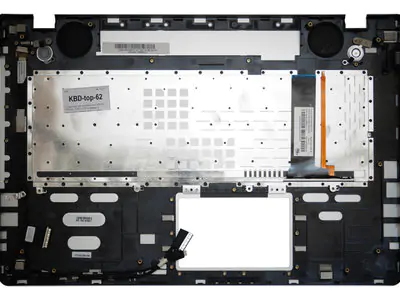
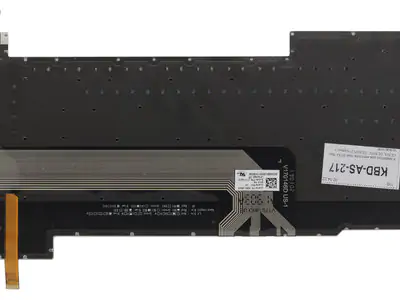
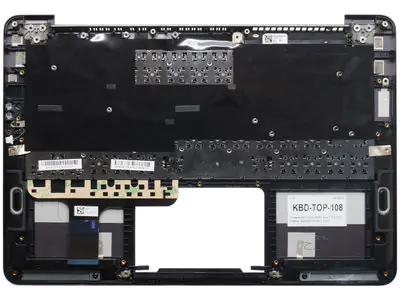
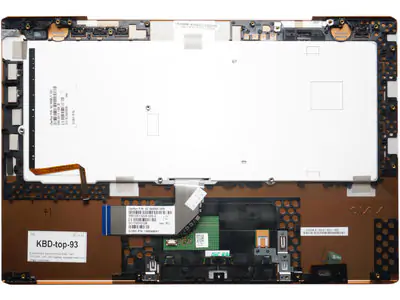
Подключение обычно осуществляется через шлейц-разъем, который крепится непосредственно к материнской плате. Важно учитывать, что клавиатуры для разных моделей ноутбуков не взаимозаменяемы — даже в рамках одного бренда, такого как ЭйчПи, разъемы могут отличаться.
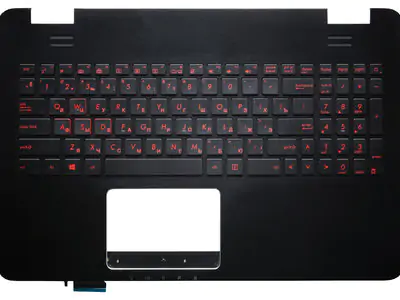
Черные клавиатуры устанавливаются в большинство современных лэптопов, включая бизнес-модели (например, Lenovo ThinkPad, Dell Latitude) и мультимедийные устройства (Asus Vivobook, Acer Aspire). В игровых ноутбуках (MSI, ASUS ROG) также встречаются черные клавиатуры, но с дополнительной подсветкой.
Неисправность отдельных клавиш
Если некоторые кнопки перестали срабатывать или залипают, это может указывать на повреждение контактов под клавишами. В таком случае чистка не всегда помогает, и требуется замена.
Физические повреждения
Трещины на корпусе клавиатуры, сломанные крепления или оторванные клавиши — явные признаки необходимости установки новой детали. Попытки починить поврежденные элементы редко дают долговечный результат.
Залитие жидкостью
Если на клавиатуру пролилась вода, чай или кофе, ее следует немедленно отключить и просушить. Однако даже после сушки возможны окисление контактов и некорректная работа. В таких случаях замена — оптимальное решение.
Сбои в работе
Самопроизвольное нажатие клавиш, появление неправильных символов или полное отсутствие реакции на ввод может быть вызвано неисправностью шлейца или контроллера.
Износ поверхности
Со временем символы на клавишах стираются, а поверхность становится скользкой. Это не влияет на функциональность, но снижает удобство использования.
Черные клавиатуры для ноутбуков — надежный и практичный вариант, подходящий для большинства моделей лэптопов. Если вы заметили признаки неисправности, замена старой клавиатуры на новую восстановит удобство работы и продлит срок службы устройства.
Клавиатура — один из самых важных компонентов ноутбука, от которого зависит удобство работы. Если старая вышла из строя, важно подобрать подходящую замену, чтобы устройство продолжало работать корректно. В интернет-магазине nbdoc.ru представлен широкий выбор клавиатур для ноутбуков, но перед покупкой стоит разобраться в ключевых критериях выбора.
Главное правило при выборе клавиатуры — точное соответствие модели ноутбука. Даже если внешне две клавиатуры выглядят одинаково, их разъемы и крепления могут отличаться. Например, клавиатуры для HP Pavilion и HP EliteBook не взаимозаменяемы, несмотря на то, что оба устройства выпущены под брендом ЭйчПи.
Чтобы избежать ошибки, нужно знать точную модель ноутбука. Ее можно найти на наклейке под корпусом или в BIOS. Также стоит учитывать модификацию — иногда в рамках одной серии производитель меняет конструкцию клавиатуры.
В продаже встречаются оригинальные клавиатуры, выпущенные самим производителем ноутбука, и совместимые аналоги от сторонних компаний.
Оригинальные клавиатуры — лучший выбор, так как они гарантированно подходят по размерам, разъемам и качеству материалов. Однако их стоимость обычно выше.
Совместимые аналоги дешевле, но их качество может варьироваться. Хорошие аналоги почти не уступают оригиналу, но дешевые варианты иногда имеют менее долговечные клавиши или ненадежные контакты.
Черные клавиатуры для ноутбуков чаще всего используют один из двух типов механизмов:
Ножничный (scissor-switch) — наиболее распространенный вариант. Клавиши нажимаются мягко и бесшумно, ход короткий, что удобно для быстрого набора текста. Такой механизм используется в большинстве моделей Lenovo, Dell, Asus.
Мембранный — встречается реже, обычно в бюджетных ноутбуках. Клавиши могут проваливаться сильнее, а со временем мембрана изнашивается, и отклик ухудшается.
Если ноутбук изначально оснащен ножничной клавиатурой, лучше выбирать аналогичный вариант, чтобы сохранить привычные ощущения при печати.
Раскладка и языковая маркировка
Раскладка клавиатуры должна соответствовать привычному расположению клавиш. В России чаще всего встречаются два варианта:
Русско-английская (Cyrillic) — с нанесенными символами кириллицы.
Международная (Latin-only) — без русских букв, подходит тем, кто привык печатать вслепую.
Также стоит обратить внимание на дополнительные клавиши (например, для регулировки яркости или управления мультимедиа), которые могут отличаться в зависимости от модели ноутбука.
Черные клавиатуры могут иметь разное покрытие:
Матовое — не оставляет отпечатков, устойчиво к царапинам.
Глянцевое — выглядит стильно, но быстро покрывается следами от пальцев.
Клавиши должны быть достаточно жесткими, не прогибаться при нажатии и не скрипеть. Если клавиатура слишком гибкая, это может указывать на низкое качество пластика.
Большинство клавиатур подключаются через плоский шлейц, который крепится к материнской плате. Важно убедиться, что разъем на новой клавиатуре точно совпадает со старым. В некоторых моделях Acer или Asus разъемы могут иметь разное количество контактов или форму.
Выбор черной клавиатуры для ноутбука требует внимания к деталям: совместимости, типу механизма, качеству материалов и раскладке. В интернет-магазине nbdoc.ru можно найти как оригинальные, так и совместимые клавиатуры для различных моделей ноутбуков. Правильно подобранная клавиатура обеспечит комфортную работу и продлит срок службы устройства.
Замена клавиатуры ноутбука – процесс, требующий аккуратности и внимания к деталям. В интернет-магазине nbdoc.ru представлен широкий выбор качественных клавиатур для различных моделей лэптопов. Перед началом работ убедитесь, что новая клавиатура полностью соответствует вашей модели устройства. В противном случае могут возникнуть проблемы с установкой и подключением.
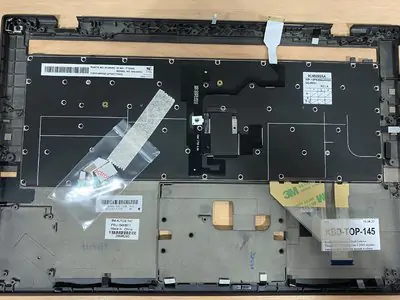
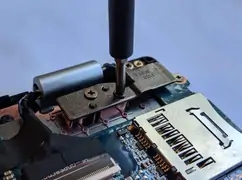
Перед началом работ необходимо подготовить рабочее место и инструменты. Вам понадобится крестовая отвертка небольшого размера, пластиковая карта или медиатор для поддевания защелок, а также пинцет для работы с мелкими деталями. Обязательно отключите ноутбук от сети и извлеките аккумулятор, если это возможно. Для некоторых моделей Леново и других производителей может потребоваться полная разборка нижней части корпуса.
Рабочую поверхность лучше застелить мягкой тканью или антистатическим ковриком, чтобы избежать царапин на корпусе устройства. Рекомендуется сфотографировать исходное положение клавиатуры перед демонтажем – это поможет при установке новой детали. Особое внимание уделите расположению шлейфа, так как его неправильное подключение может привести к неработоспособности устройства.
В большинстве современных ноутбуков клавиатура крепится при помощи пластиковых защелок по периметру. Начните с верхней части: аккуратно подденьте край клавиатуры пластиковой картой или медиатором. Действуйте осторожно, чтобы не сломать хрупкие пластиковые крепления. Постепенно продвигайтесь по периметру, освобождая все защелки. Некоторые модели Эйсер и других производителей могут иметь дополнительные винты под резиновыми ножками или заглушками – их необходимо открутить перед демонтажем.
После того как все защелки будут отстегнуты, аккуратно приподнимите клавиатуру, но не тяните ее резко вверх. Под ней находится шлейф, соединяющий клавиатуру с материнской платой. Шлейф обычно крепится в разъеме при помощи небольшой защелки. Аккуратно отогните фиксатор (в некоторых моделях его нужно сдвинуть в сторону) и извлеките шлейф. Старую клавиатуру можно отложить в сторону – теперь можно приступать к установке новой.
Достаньте новую клавиатуру из упаковки и проверьте ее на соответствие старой. Особое внимание уделите расположению и длине шлейфа – он должен точно совпадать с разъемом на материнской плате. Аккуратно вставьте шлейф в разъем, убедившись, что контакты полностью вошли в пазы. Зафиксируйте соединение при помощи защелки – она должна плотно прижимать шлейф, но не перегибать его.
Аккуратно разместите клавиатуру в посадочном месте, совместив все крепежные элементы. Начинайте защелкивать крепления с верхней части, постепенно продвигаясь по периметру. Убедитесь, что все защелки зафиксировались – клавиатура должна плотно прилегать к корпусу без зазоров и перекосов. Если в вашей модели были дополнительные винты, не забудьте вернуть их на место.
После установки можно включить ноутбук и проверить работу новой клавиатуры. Протестируйте все клавиши, особенно те, которые использовались чаще всего на старой клавиатуре. Убедитесь, что нет "залипаний" или ложных срабатываний. Проверьте работу функциональных клавиш (регулировка яркости, громкости и т.д.). Если какие-то клавиши не работают, выключите ноутбук и еще раз проверьте соединение шлейфа.
Чтобы новая клавиатура прослужила дольше, соблюдайте простые правила: избегайте попадания жидкости, регулярно очищайте поверхность от пыли мягкой щеткой или сжатым воздухом. Не прилагайте чрезмерных усилий при нажатии на клавиши. При появлении первых признаков износа (залипание клавиш, ухудшение отклика) своевременно принимайте меры по очистке или замене.
Помните, что аккуратность при замене – залог успешного результата. Если вы не уверены в своих силах, лучше доверить эту работу профессионалам.
Интернет-магазин nbdoc.ru гарантирует качество поставляемой продукции и берет на себя все расходы, связанные с заменой бракованного товара или доставкой, если возврат происходит по вине магазина. Это касается случаев, когда клавиатура имеет производственные дефекты или не соответствует заявленному описанию. Мы оперативно решаем подобные ситуации и компенсируем затраты на обратную пересылку.
Если товар не подошел по субъективным причинам (не понравился дизайн, раскладка или другие характеристики), его можно вернуть при соблюдении определенных условий. Клавиатура должна быть в первоначальном состоянии – без следов эксплуатации, с сохраненной упаковкой, защитными пленками и гарантийными пломбами. Это позволяет нам убедиться, что изделие не использовалось и может быть повторно предложено другим покупателям.
Гарантийные обязательства не распространяются на случаи, когда повреждения возникли по вине пользователя. К ним относятся механические деформации корпуса или клавиш, следы ударов или других внешних воздействий. Рекомендуем тщательно проверять товар при получении – если будут обнаружены повреждения, следует сразу отказаться от посылки. Это поможет избежать спорных ситуаций и лишних затрат.
Также гарантия не действует при неправильном подключении клавиатуры или эксплуатации в нештатном режиме. Например, если шлейф был поврежден при самостоятельной установке или устройство подвергалось чрезмерным нагрузкам. Не покрываются гарантией и проблемы, вызванные скачками напряжения в сети электропитания.
Для оформления возврата необходимо заполнить заявку на сайте. Наши специалисты рассмотрят обращение в кратчайшие сроки и сообщат дальнейшие действия. Мы ценим каждого клиента и стремимся к честному и прозрачному сотрудничеству, поэтому все спорные моменты решаются в индивидуальном порядке с учетом конкретных обстоятельств.
Интернет-магазин nbdoc.ru предлагает удобные и надежные способы доставки клавиатур для ноутбуков по всей России. Вы можете выбрать доставку до двери или до ближайшего пункта выдачи заказов – все зависит от ваших предпочтений и местоположения.
Оплатить заказ можно любым удобным способом:
Мы сотрудничаем с ведущими курьерскими службами, что позволяет предложить вам более 7300 пунктов выдачи по всей стране. Это значит, что вы сможете забрать заказ в удобном для вас месте – будь то крупный город или небольшой населенный пункт.
Точные варианты доставки, сроки и стоимость можно уточнить при оформлении заказа на сайте. Наши менеджеры всегда готовы помочь с выбором оптимального способа получения вашей новой клавиатуры для ноутбука.
Спасибо. Ваша заявка на возврат по заказу №. зарегистрирована. В течение 24 часов мы отправим Вам информацию о дальнейших действиях.
Время работы гарантийного отдела с пн-пт с 10:00-18:00.